E-İmza Kurulum ve Yardım: E-İMZATEK Asistan Uygulaması Ne Yapar, Nasıl Kullanılır? (2026)

Kısa cevap
E-İMZATEK müşterileri için e-imza kurulumu, aktivasyonu ve sonrasındaki işlemler tek uygulamada: E-İMZATEK Asistan. Microsoft Store'da yayınlanan, Microsoft tarafından imzalanan ücretsiz Windows uygulaması siparişinizi doğrular, bilgisayarınızın hazır olup olmadığını kontrol eder, eksikleri tamamlar ve sertifikanızı cihazınıza yükler. Kurulumdan sonra PIN kontrolü, kalan süre ve yenileme hatırlatması için de kullanılır. Uzaktan kurulum desteği yine vardır; Asistan, ekibi beklemeden kendi hızında kurmak isteyenler içindir.
"E-imza nasıl kurulur?", "e-imzam çalışmıyor", "aktivasyon nasıl yapılır?" E-imzayla ilgili yardım aramalarının büyük bölümü kurulum sırasında doğuyor: kart yazılımı yok, sürüm yanlış, okuyucu tanınmıyor, PIN kaç hane bilinmiyor. Biz bu adımları bir uygulamaya topladık. Bu yazıda E-İMZATEK Asistan'ın ne yaptığını, kurulumu nasıl yürüttüğünü, kurulumdan sonra neye yaradığını ve "çalışmıyor" dediğinizde önce neye bakılacağını anlatıyoruz.
E-İMZATEK Asistan nedir?
- Microsoft Store uygulaması. Store sayfasından tek tıkla kurulur; Microsoft tarafından imzalandığı için Windows "bilinmeyen yayıncı" uyarısı vermez. Windows 10 ve 11'de çalışır.
- Ücretsiz ve yalnızca E-İMZATEK müşterileri için. Uygulama siparişinizi kimlik numaranızla doğrular; başka yerden alınmış bir cihazla çalışmaz.
- Teknik bilgi istemez. Her adımda ne yapmanız gerektiği sade bir dille yazılır; eksik bileşen varsa uygulama gösterir ve tamamlar.
- Kurulumdan sonra da açık kalır. Cihazınızı taktığınızda sizi bilgilendirir, sertifikanızın geçerlilik durumunu gösterir, yenileme zamanı yaklaşınca haber verir.
Kurulumu nasıl yapar?
Akıllı kart ve kart okuyucu adresinize boş gelir; sertifika cihaz elinizdeyken yüklenir. Asistan bu yüklemeyi dört adımda yürütür.
1
Sipariş doğrulama
Kimlik numaranızı girersiniz; uygulama E-İMZATEK siparişinizi bulur ve sertifikanızın hazır olup olmadığını kontrol eder.
2
Bilgisayar hazırlığı
Kart okuyucunun tanınıp tanınmadığına, kart yazılımının kurulu ve doğru sürümde olup olmadığına bakar. Eksik varsa indirir ve kurar; yanlış sürüm varsa düzeltir. Kurulumda en çok zaman kaybettiren adım budur, Asistan'da kendiliğinden geçer.
3
SMS ile güvenli giriş
Telefonunuza gelen kodla sertifika sağlayıcısının sistemine giriş yapılır; sertifika sizin adınıza olduğu için bu doğrulama atlanmaz.
4
Sertifika yükleme ve PIN
Sertifika cihazınıza yüklenir, PIN'inizi belirlersiniz. BTK düzenlemesi gereği sertifika yüklemeden üç saat sonra kullanıma açılır; sonra UYAP, EKAP, e-Devlet ve Medula'da aynı cihazla devam edersiniz.
Takıldığınız yerde yalnız değilsiniz. Asistan'ın herhangi bir adımında durursanız ekibimiz bilgisayarınıza uzaktan bağlanır ve kurulumu birlikte tamamlarız.
- Uzaktan kurulum desteği ücretsizdir; Asistan onun yerine değil, yanına geldi.
- PIN'inizi yalnızca siz bilirsiniz; uygulama da ekibimiz de PIN'inizi göremez.
- Kurulum sonrası sorular için telefon ve WhatsApp hattımız aynı ekibe düşer.
Başvurudan teslimata, kurulumdan ilk kullanıma kadar yanınızdayız.
Kurulumdan sonra ne işe yarar?
| İşlem | Asistan ile |
|---|---|
| Cihaz takılınca bilgi | Kart okuyucu takıldığında cihazın ve sertifikanın tanındığını bildirir |
| Sertifika durumu ve kalan süre | Sertifikanızın geçerlilik tarihlerini ve kalan günü gösterir; e-imza işlemleri sayfasından da sorgulanır |
| PIN kontrolü ve değiştirme | PIN'inizin doğru olup olmadığını kilitlenme riski olmadan kontrol eder; isterseniz PIN'i değiştirirsiniz |
| Yenileme hatırlatması | Bitiş tarihi yaklaşınca haber verir; telefon ve e-posta hatırlatması için izninizi alır |
| Belge imzalama | İmzalama, UYAP, EKAP ve kullandığınız uygulamaların kendi ekranlarında yapılır; Asistan cihazı hazır tutar |
"E-imzam çalışmıyor" dediğinizde ilk 5 kontrol
- Kart okuyucuya tam oturmuş mu? Kartın çipi okuyucunun içine dönük ve sonuna kadar itilmiş olmalı; okuyucunun ışığı yanmıyorsa başka bir USB girişi deneyin.
- Kart yazılımı kurulu mu, sürümü doğru mu? Asistan'ın hazırlık kontrolü bunu tek tıkla söyler ve düzeltir. Yeni bilgisayara geçtiyseniz yazılım orada da kurulmalıdır.
- Sertifikanın süresi dolmuş olabilir mi? Kalan süreyi Asistan'dan ya da e-imza işlemleri sayfasından görün; süresi dolan sertifikayla imza atılamaz, yenilenmezse ne olur yazısında ayrıntı var.
- Uygulamayı ve tarayıcıyı yeniden başlattınız mı? Cihaz takılıyken açılan uygulama bazen kartı görmez; kapatıp yeniden açmak çoğu "görmüyor" sorununu çözer.
- PIN'i tahminle denemeyin. Üst üste yanlış PIN cihazı kilitler. Emin değilseniz önce Asistan'da PIN kontrolü yapın; kilitlendiyse bizi arayın.
Bu beş kontrol sonuç vermezse ekibimizi arayın; uzaktan bağlanıp bakıyoruz.
Asistan mı, uzaktan kurulum mu?
| Durum | Öneri |
|---|---|
| Bilgisayar başındasınız, kendi hızınızda ilerlemek istiyorsunuz | Asistan; mesai saati beklemeden kurarsınız |
| Bilgisayarla aranız iyi değil, biri yapsın istiyorsunuz | Uzaktan kurulum; ekibimiz bağlanır, siz izlersiniz |
| Kurumsal bilgisayar, yönetici izni kısıtlı | Uzaktan kurulum; bilgi işlem birimiyle birlikte ilerleriz |
| Kurulum bitti, PIN ve süre takibi | Asistan; cihaz takılı olduğu sürece bilgi verir |
Sık sorulan sorular
Asistan ücretli mi?
Hayır. E-İMZATEK müşterileri için ücretsizdir; paket fiyatına dahildir, Store'dan kurulurken de ücret alınmaz.
Başka yerden aldığım e-imza için kullanabilir miyim?
Hayır; uygulama E-İMZATEK siparişini doğrulayarak çalışır. Mevcut e-imzanızın süresi yaklaşıyorsa yenilemeyi bizden yapabilirsiniz; yenileme sonrasında Asistan sizin için de çalışır.
Mac veya başka bir sistemde çalışır mı?
Asistan Windows 10 ve 11 içindir. Başka bir işletim sistemi kullanıyorsanız kurulum için ekibimizi arayın; birlikte yaparız.
Kimlik numaramı girmek güvenli mi?
Kimlik numaranız yalnızca siparişinizi doğrulamak ve sertifika sağlayıcısına SMS doğrulaması başlatmak için kullanılır; sertifika sayfasında maskelenmiş görünür, uygulama PIN'inizi görmez ve saklamaz.
PIN'imi unuttum, ne yapmalıyım?
Tahminle denemeyin; üst üste yanlış giriş cihazı kilitler. Bizi arayın, cihazınızın durumuna göre yolu birlikte belirleriz.
Windows "bilgisayarınızı korudu" uyarısı verir mi?
Hayır. Uygulama Microsoft Store'dan kurulduğu ve Microsoft tarafından imzalandığı için bu uyarı çıkmaz. Uygulamayı yalnızca Store'dan kurun.
Kaynaklar: Microsoft Store, E-İMZATEK Asistan uygulama sayfası (yayıncı E-İMZATEK Bilgi Teknolojisi Hizmetleri, Windows 10/11) · BTK düzenlemesi uyarınca sertifika aktivasyon süresi · 5070 sayılı Elektronik İmza Kanunu. Bu yazı genel bilgilendirme amaçlıdır.
Onlarca değerlendirme · 5,0 puan
E-İmza Başvurusu
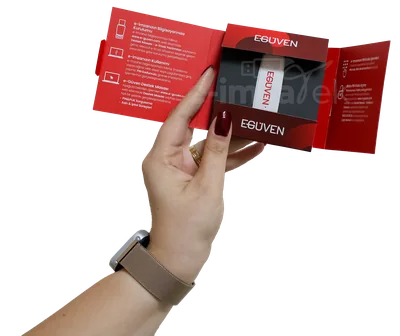
e-İmza başvurunuzu online yapın, Evinizden veya ofisinizden çıkmadan başvurun, e-imzanız kapınıza gelsin.
- Online e-imza başvurusu
- Aynı gün kargo
- Kargo ve kurulum ücretsiz
Diğer Yazılar

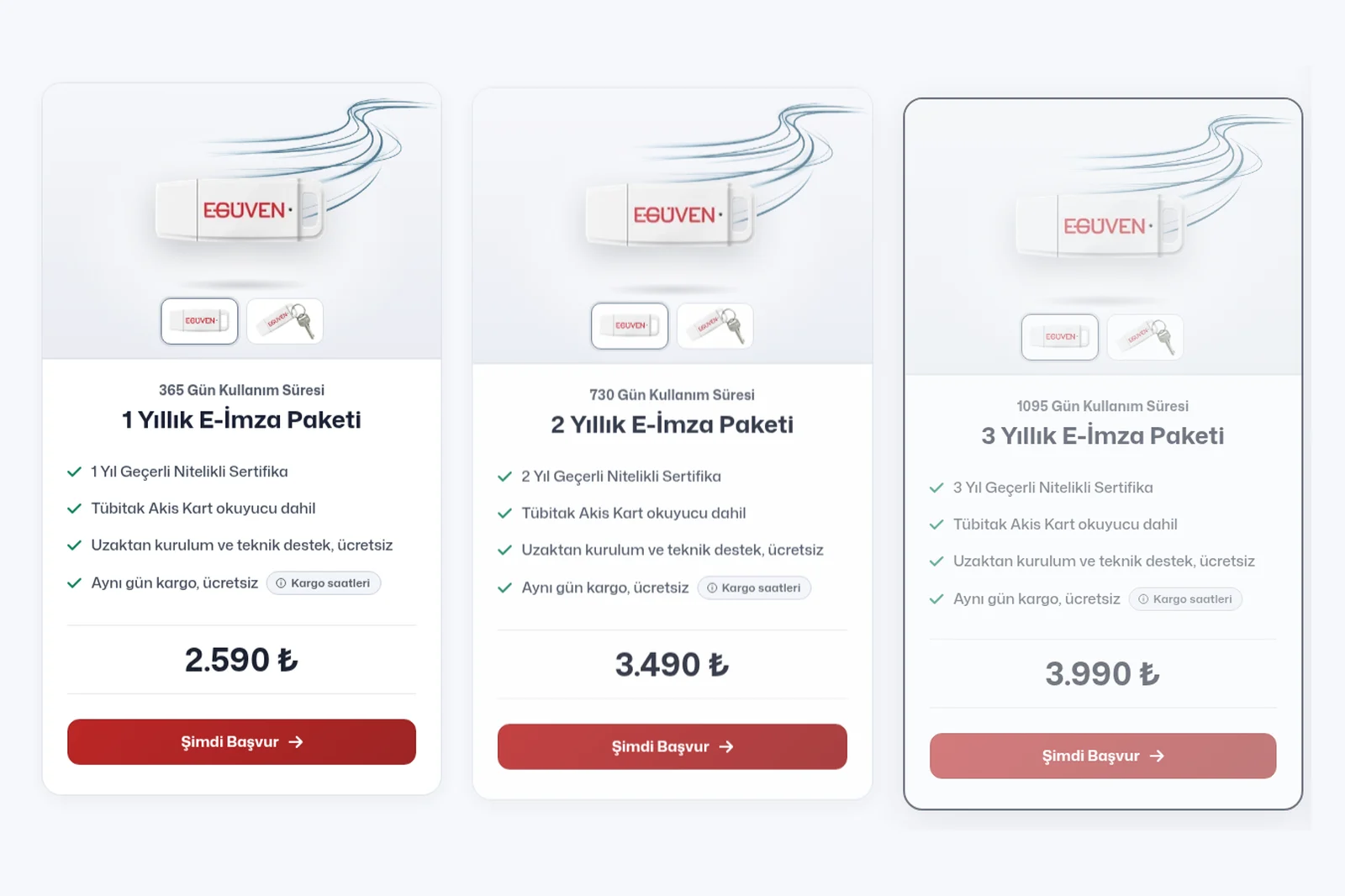
Type-C E-İmza: MacBook ve Yeni Dizüstüler İçin USB-C Kart Okuyucu Nasıl Sipariş Edilir? (2026)
05.11.2026
E-İmzam Ne Zaman Doluyor? Bitiş Tarihini Öğrenme ve Yenileme Hatırlatması
01.11.2026
E-İmza Yenileme Nasıl Yapılır? Süre Uzatma, Başvuru ve Ücret (2026)
31.10.2026